MacOS安装Docker
本文专注于 macOS 平台的特定安装流程和配置要求,帮助 macOS 用户快速安装 Docker。
在 macOS 上,推荐使用 Docker Desktop for Mac 进行安装。Docker Desktop 是官方提供的集成工具,支持图形化界面和命令行操作。
注意: 在企业内请合规使用
Docker Desktop (Pro/Team/Business) 面向个人、小型公司和教育机构通常可以免费使用。Pro/Team主要对250人以上或年收入超1000万美元的大型企业收费,Pro 版月费约为 9 美元/人,Team 版月费约为 15 美元/人。Docker Business 面向大型组织、金融机构定制报价 (按年订阅),提供集中策略管理、企业级安全扫描、SLA 支持。macOS 系统要求
在安装 Docker 之前,请确保您的 macOS 系统满足以下要求:
- 操作系统版本: 推荐系统升级到 macOS 10.15 或更高版本,更老的版本可能不支持 Docker Desktop。
- 磁盘空间:至少 4GB 可用磁盘空间。
Tip
容器核心涉及到 Linux 内核的 cgroup 和 namepsace 等技术,所以只能运行在 Linux 服务器上;
MacOS 底层是基于 Unix 系统实现的,不是 Linux。在 MacOS 上运行Docker需要使用虚拟化的虚拟机。M系列的Mac电脑默认都支持虚拟化和Docker,Intel系列如果无法启动请检查虚拟化功能是否开启。
安装方式1: Docker Desktop图形界面安装
下载 Docker Desktop
下载适用于 macOS 的 Docker Desktop 安装包。
这些安装包是国内的镜像站,可以快速下载。
-
Docker Desktop for Mac 下载链接(Intel芯片)
Docker安装涉及的相关的软件项目:
| 组件 | 说明 |
|---|---|
| Docker Engine | 核心的容器引擎(运行在后台的轻量级虚拟机中) |
| Docker CLI | 也就是在终端里用的 docker 命令 |
| Docker Compose | 用于定义和运行多容器应用的工具(docker compose 命令) |
| Docker Buildx | 用于构建镜像的构建工具 |
| Containerd | 运行容器的运行时 |
| Runc | Containerd调用的更底层容器的运行时,默认会作为Containerd的依赖自动安装 |
| GUI 图形界面 | Linux默认不安装。Docker Desktop 版本鲸鱼形状的应用图标,可以用来管理镜像、容器、设置资源等 |
安装步骤
- 解压下载的tgz文件
- 双击下载的可执行文件,打开安装程序。
- 将 Docker 图标拖拽到
Applications文件夹中,完成安装。 - 打开
Applications文件夹,双击 Docker 图标启动 Docker Desktop。或者在程序列表中找到Docker的图标启动 - 启动 Docker Desktop 后,系统会提示您授权 Docker 使用系统资源。 输入您的 macOS 管理员密码,完成授权。
完成初始配置
- Docker Desktop 启动后,会在菜单栏显示 Docker 图标。
- 点击菜单栏图标,选择 Preferences,进入配置界面。
- 在 Resources 选项卡中,配置 Docker 的资源分配(如 CPU、内存、磁盘空间)。
安装方式2:brew安装Docker Desktop
对于macOS用户,还可以使用Homebrew包管理器安装Docker:
brew install --cask docker
Homebrew 里还有一个同名的 Formula(普通软件包),命令是 brew install docker(没有 --cask)。这个只安装 Docker CLI 客户端命令行工具 (CLI)。在终端里可以输入 docker 命令,但因为没有安装 Docker引擎,实际无法运行容器。它通常只用于远程连接其他服务器上的 Docker 引擎。
配置与验证
验证安装
-
打开终端(Terminal),运行以下命令检查 Docker 版本:
docker --version如果安装成功,会显示 Docker 的版本信息。
-
运行以下命令测试 Docker 是否正常工作:
docker run registry.cncfstack.com/docker.io/library/hello-world:latest如果看到 “Hello from Docker!” 的输出,说明 Docker 已成功安装并运行。
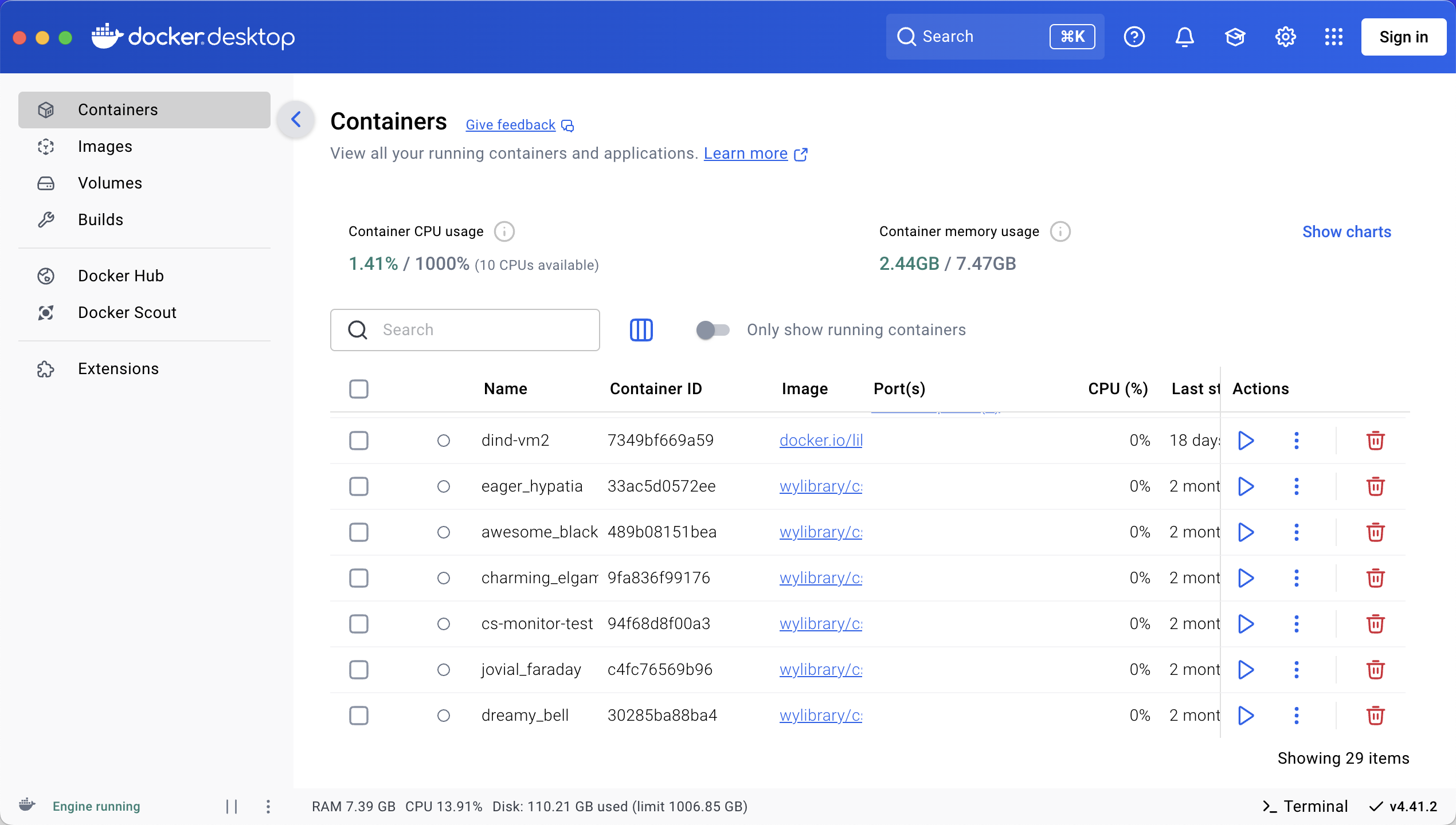
页面
Mac 系统打开 Docker Desktop 的页面
常见问题与解决方案
Docker Desktop 启动失败
- 问题描述:Docker Desktop 无法启动或卡在启动界面。
- 解决方案:
- 检查系统资源是否充足(如内存、磁盘空间)。
- 重启 macOS 系统后再次尝试启动 Docker Desktop。
- 如果问题仍未解决,尝试重新安装 Docker Desktop。
macOS平台升级
- 下载最新Docker安装包:从Docker官网下载适用于macOS的最新版本安装包。
- 运行安装程序:双击安装包,按照提示完成安装。
- 重启Docker Desktop:安装完成后,重启Docker Desktop以应用新版本。