Windows安装OpenClaw
安装要求
- Node 24(推荐)(出于兼容性考虑,仍支持 Node 22 LTS,目前为 22.16+;)
- Windows 10+ 支持
- 仅当你从源码构建时需要 pnpm(推荐不安装)
安装 Node.js
在 Windo 上安装 Node.js。
安装方法有很多,比如:
- Nvm 安装: Nvm是 Node.js 的版本管理工具,可以安装和升级 node 版本。但是nvm自身安装依赖访问外网。
- 官方安装脚本: 官方Windows默认是通过 Docker 安装,不符合后续安装 Openclaw的要求。
- (推荐)官方安装包下载安装: 官方还提供了 MSI 安装包,可以离线安装。
nodejs官网可正常访问,因此可以直接访问官网下载 Linux 版本的 node 安装包。 https://nodejs.org/zh-cn/download
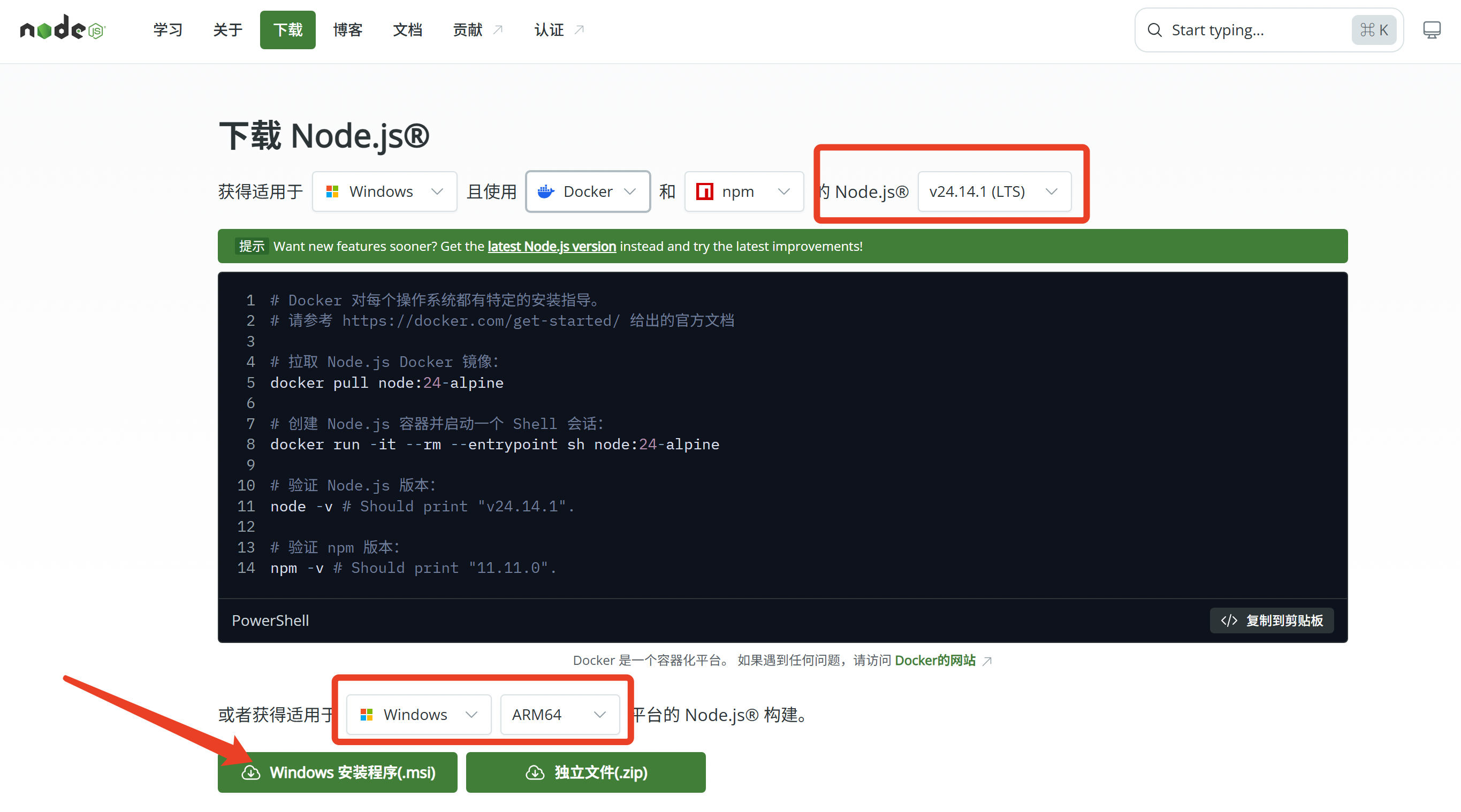
选择安装包并下载:
- 在页面上方选择 Node.js 版本,推荐选择
v24.14.1 LTS版本。 - 在页面下方选择操作系统(Windows)和CPU架构(x64和amd64一般是同一种架构,arm64和aarch64一般是同一种架构)
下载完 msi 安装包后,双击进行安装
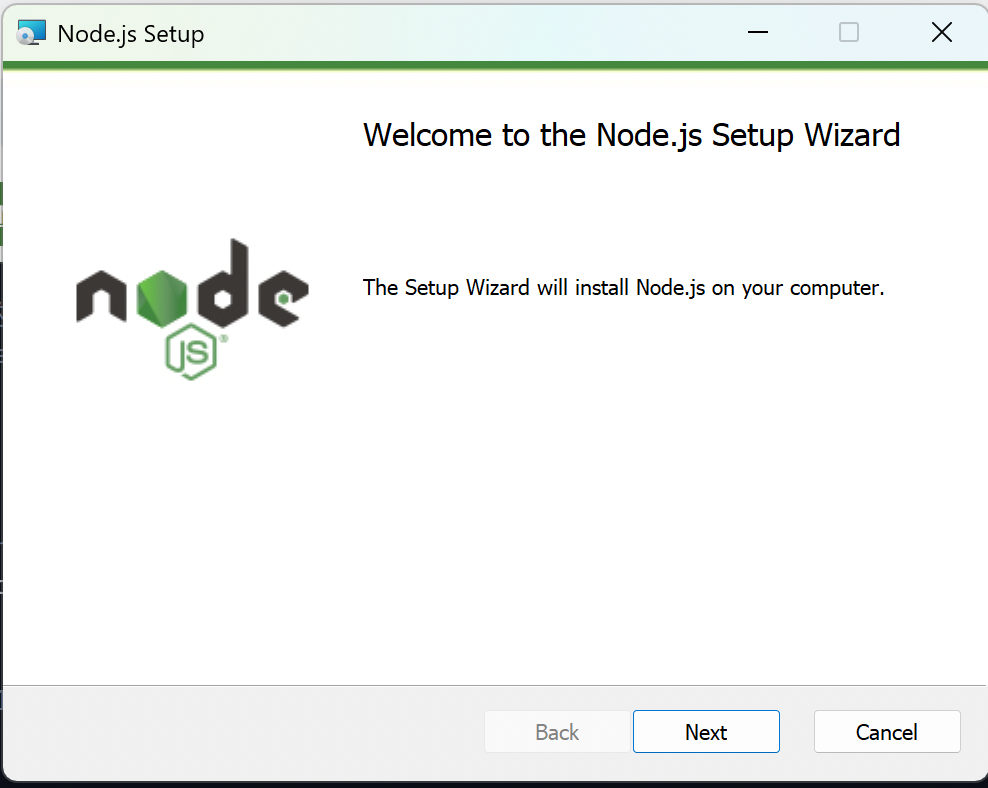
一路按照默认即可
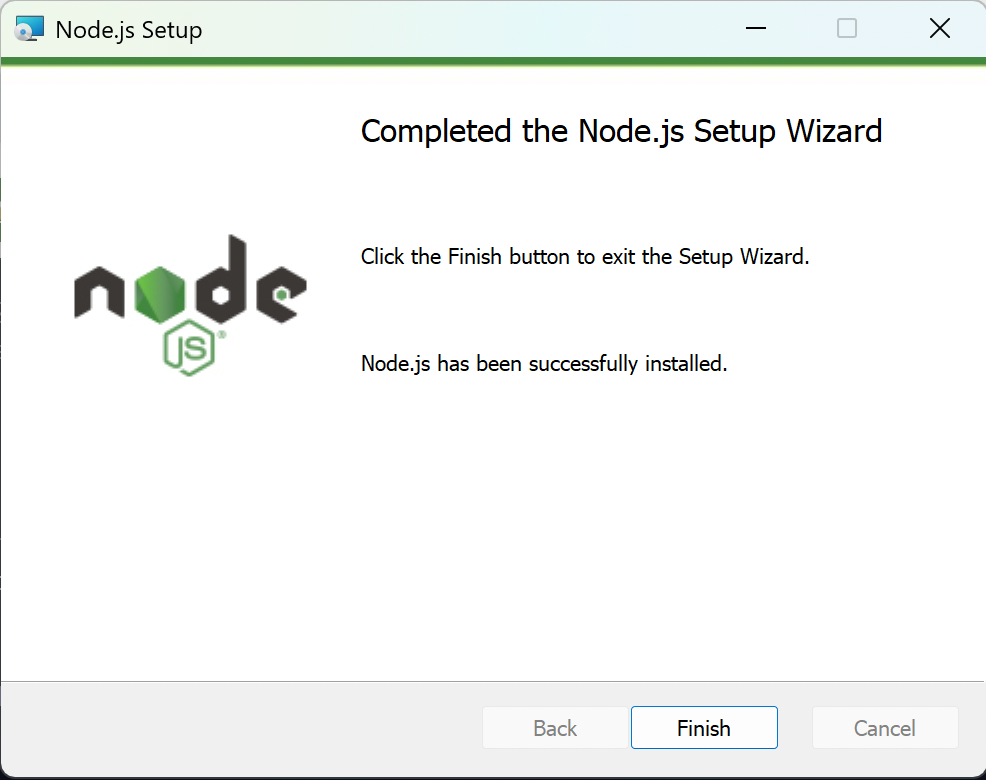
安装完成后,打开命令行终端。
Win + R键打开cmd,或者在任务栏中打开cmd,
C:\Users\98569>npm -v
11.11.0

C:\Users\98569>node -v
v24.14.1
安装 OpenClaw (CMD 终端)
OpenClaw 是基于 Node.js 实现的,因此默认就会发布到 npm 仓库中。
NPM官方仓库在国内无法直接访问或者网络很慢,可以通过国内的镜像源进行加速。
安装 OpenClaw 命令如下:
npm install -g openclaw@latest --registry=https://registry.npmmirror.com
打开命令的方法可以通过搜索找到命令提示符(cmd),然后以管理员权限打开
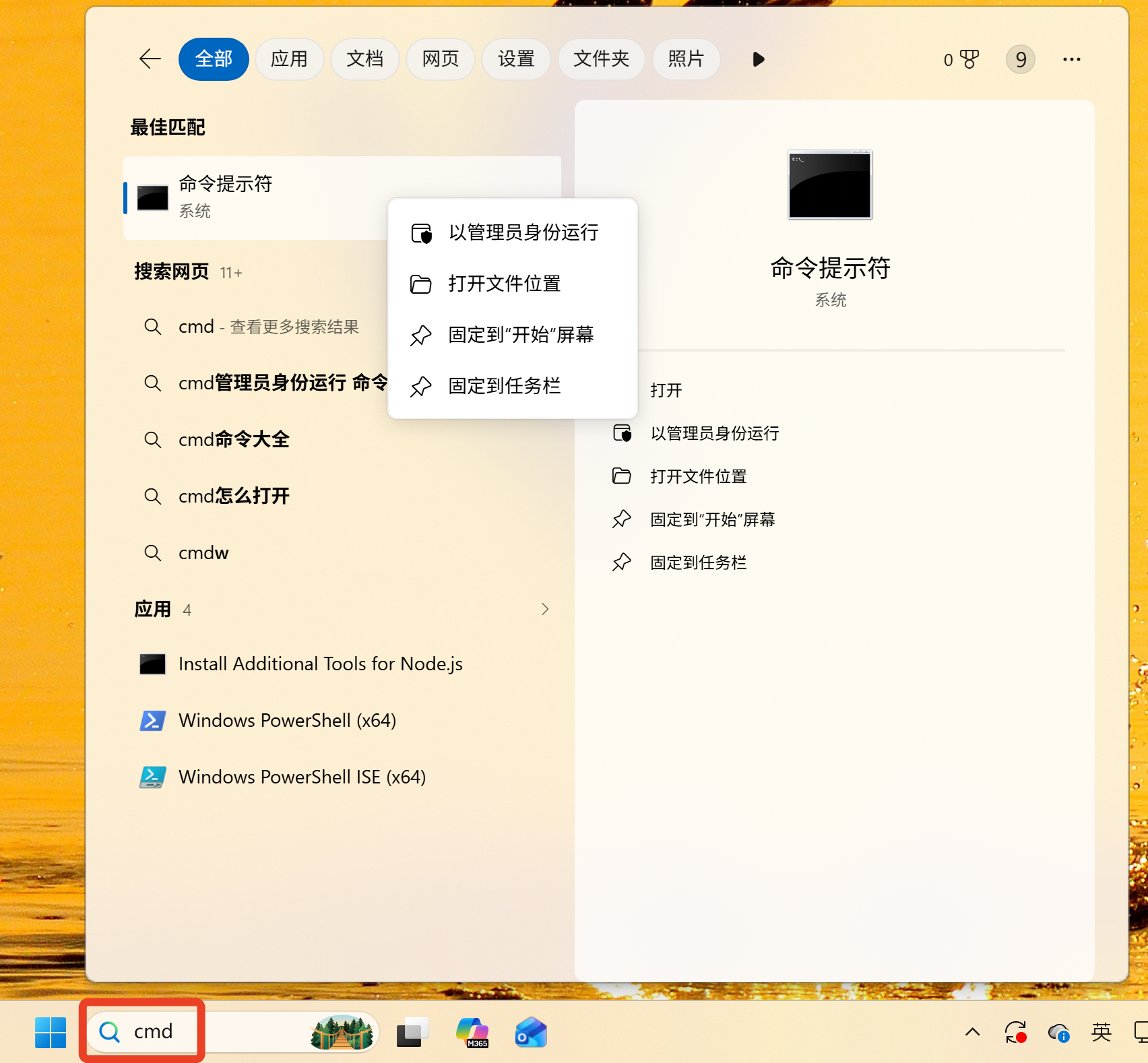
Window安装需要注意事项:
- 使用管理员权限执行命令
- 使用管理员权限执行命令
- 使用管理员权限执行命令
安装没有报错就是安装成功,一般会有如下的输出,可以忽略提示和告警信息。
C:\Windows\System32>npm install -g openclaw@latest  --registry=https://registry.npmmirror.com
npm warn deprecated node-domexception@1.0.0: Use your platform's native DOMException instead

changed 457 packages in 1m

83 packages are looking for funding
  run `npm fund` for details
安装成功后,执行 openclaw -v 有版本输出则说明安装成功了。
C:\Windows\System32>openclaw -v
OpenClaw 2026.3.24 (cff6dc9)
通过 cmd 安装完成后,默认会重新启动一个终端运行 OpenClaw 服务。注意这个终端不能关闭,关闭即停止 OpenClaw 服务。
如果关闭后想运行 OpenClaw 服务,请打开 cmd 终端,输入如下命令:
openclaw gateway start
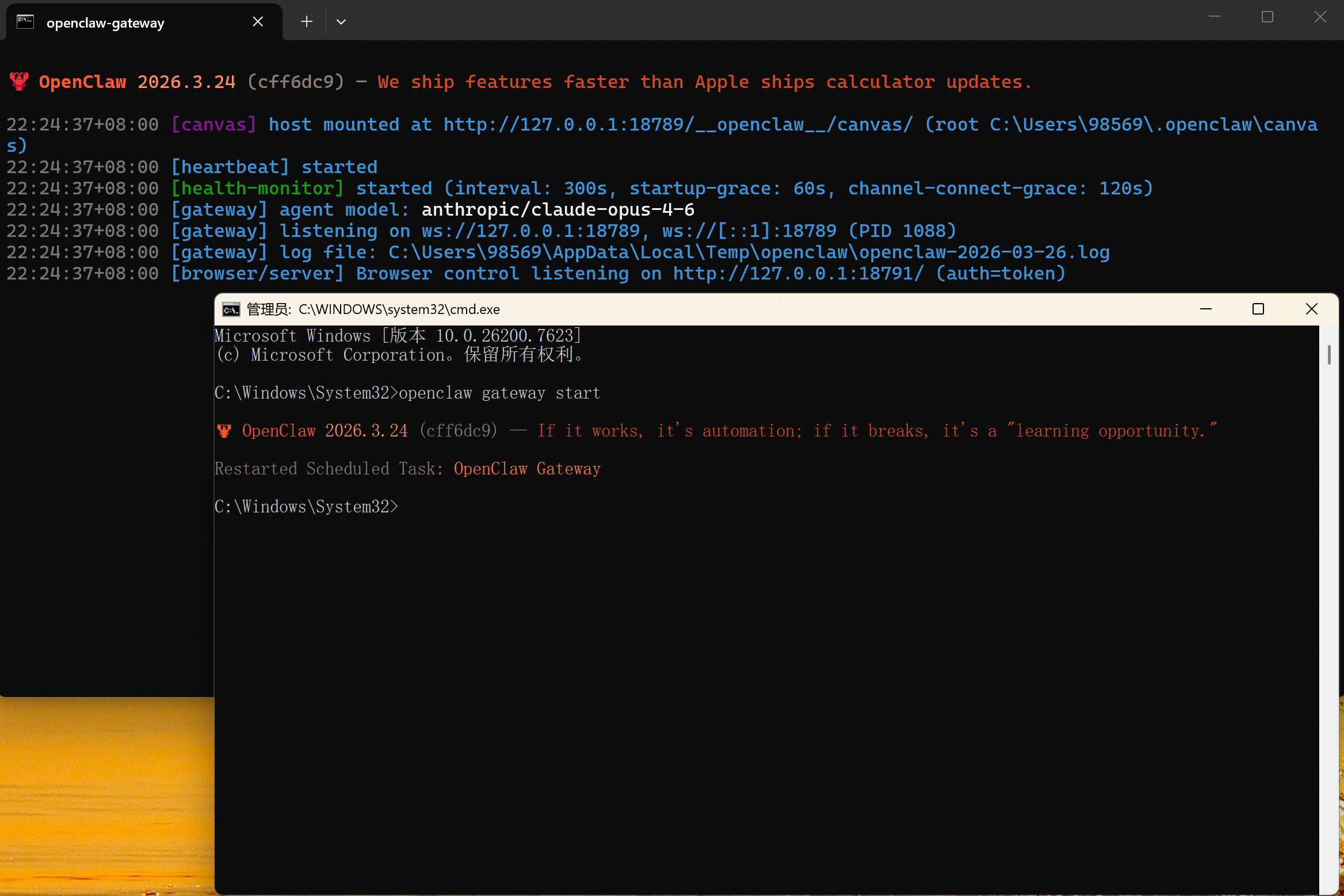
然后打开浏览器访问 http://127.0.0.1:18789 即可。
安装OpenClaw (WSL 方法)
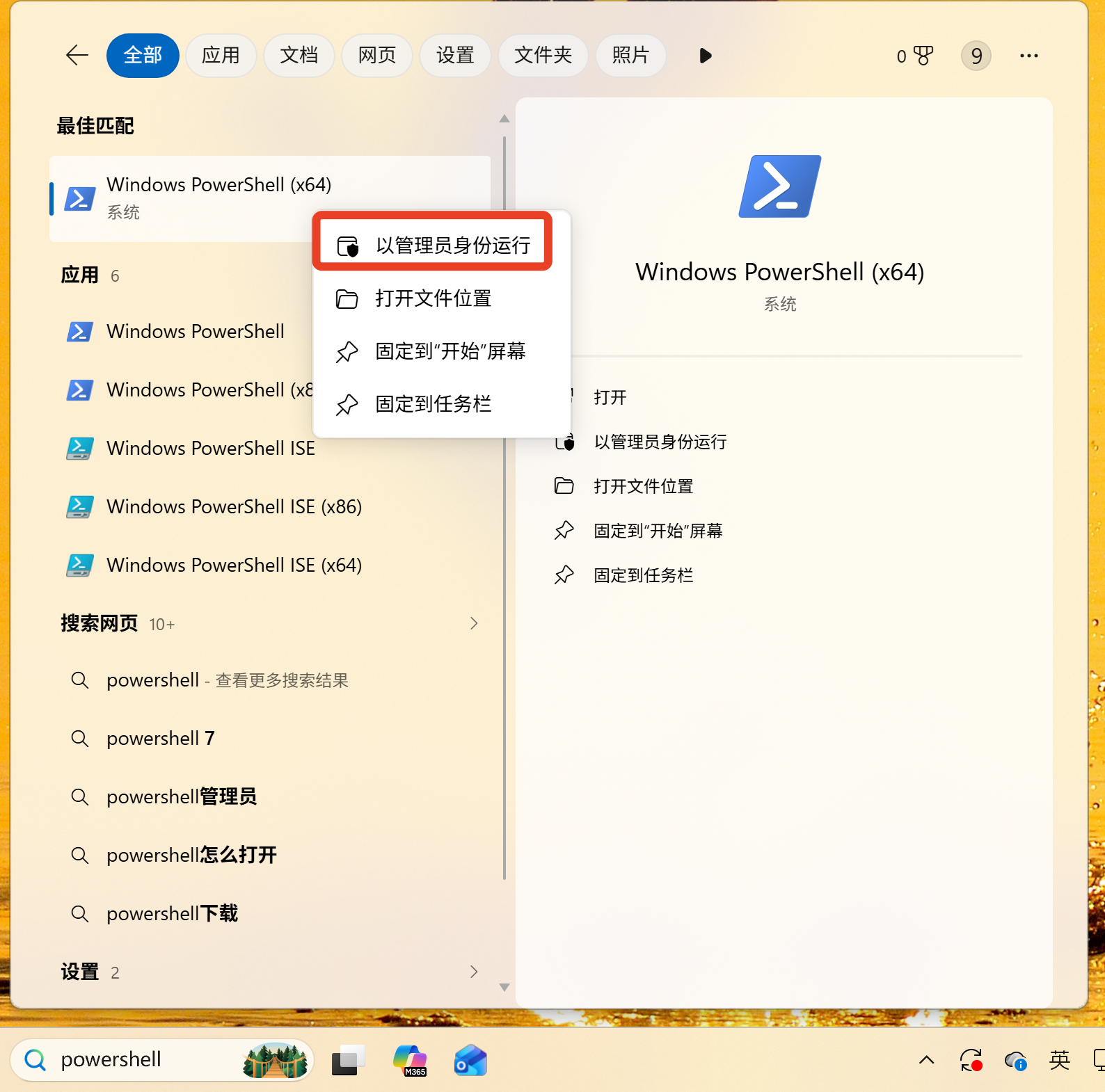
以管理员的方式运行 Powershell 终端
开放权限
默认情况下 Powershell 会禁止运行脚本,检查node和npm命令状态时会报错
PS C:\Windows\System32> node -v
v24.14.1
PS C:\Windows\System32> npm -v
npm : 无法加载文件 C:\Program Files\nodejs\npm.ps1,因为在此系统上禁止运行脚本。有关详细信息,请参阅 https:/go.microsof
t.com/fwlink/?LinkID=135170 中的 about_Execution_Policies。
所在位置 行:1 字符: 1
+ npm -v
+ ~~~
    + CategoryInfo          : SecurityError: (:) [],PSSecurityException
    + FullyQualifiedErrorId : UnauthorizedAccess
请执行如下命令打开 Powershell 允许运行本地脚本和已签名的远程脚本: Set-ExecutionPolicy -ExecutionPolicy RemoteSigned -Scope CurrentUser
PS C:\Windows\System32> Set-ExecutionPolicy -ExecutionPolicy RemoteSigned -Scope CurrentUser

执行策略更改
执行策略可帮助你防止执行不信任的脚本。更改执行策略可能会产生安全风险,如 https:/go.microsoft.com/fwlink/?LinkID=135170
中的 about_Execution_Policies 帮助主题所述。是否要更改执行策略?
[Y] 是(Y)  [A] 全是(A)  [N] 否(N)  [L] 全否(L)  [S] 暂停(S)  [?] 帮助 (默认值为“N”): Y
PS C:\Windows\System32> npm -v
11.11.0
提示中输入 Y 输入 Y 并按回车
安装 wsl
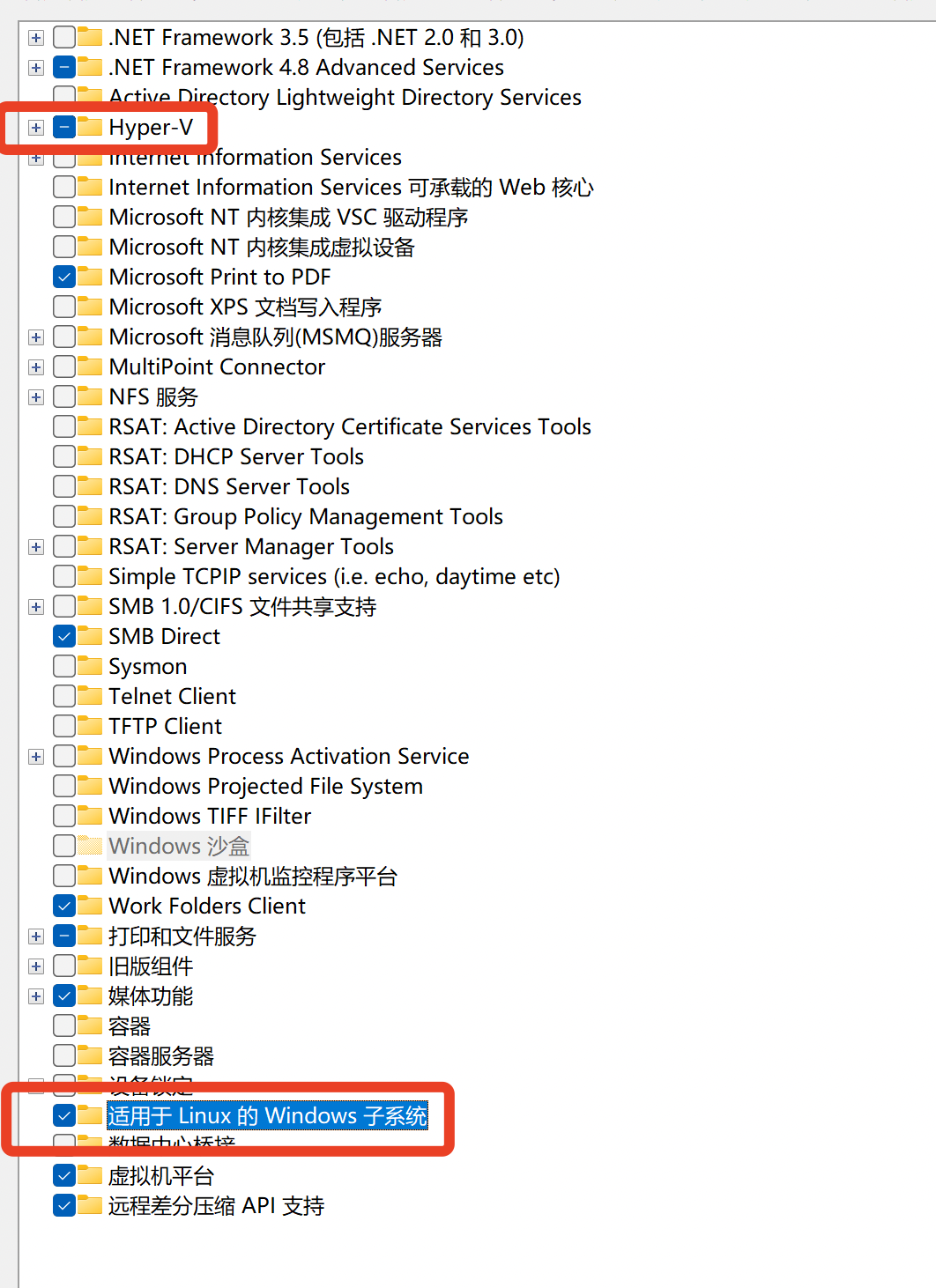
Window 的 Linux 子系统是一个虚拟化的环境运行 Linux 系统,所以安装 WSL 需要打开 Windows 10 的虚拟化功能
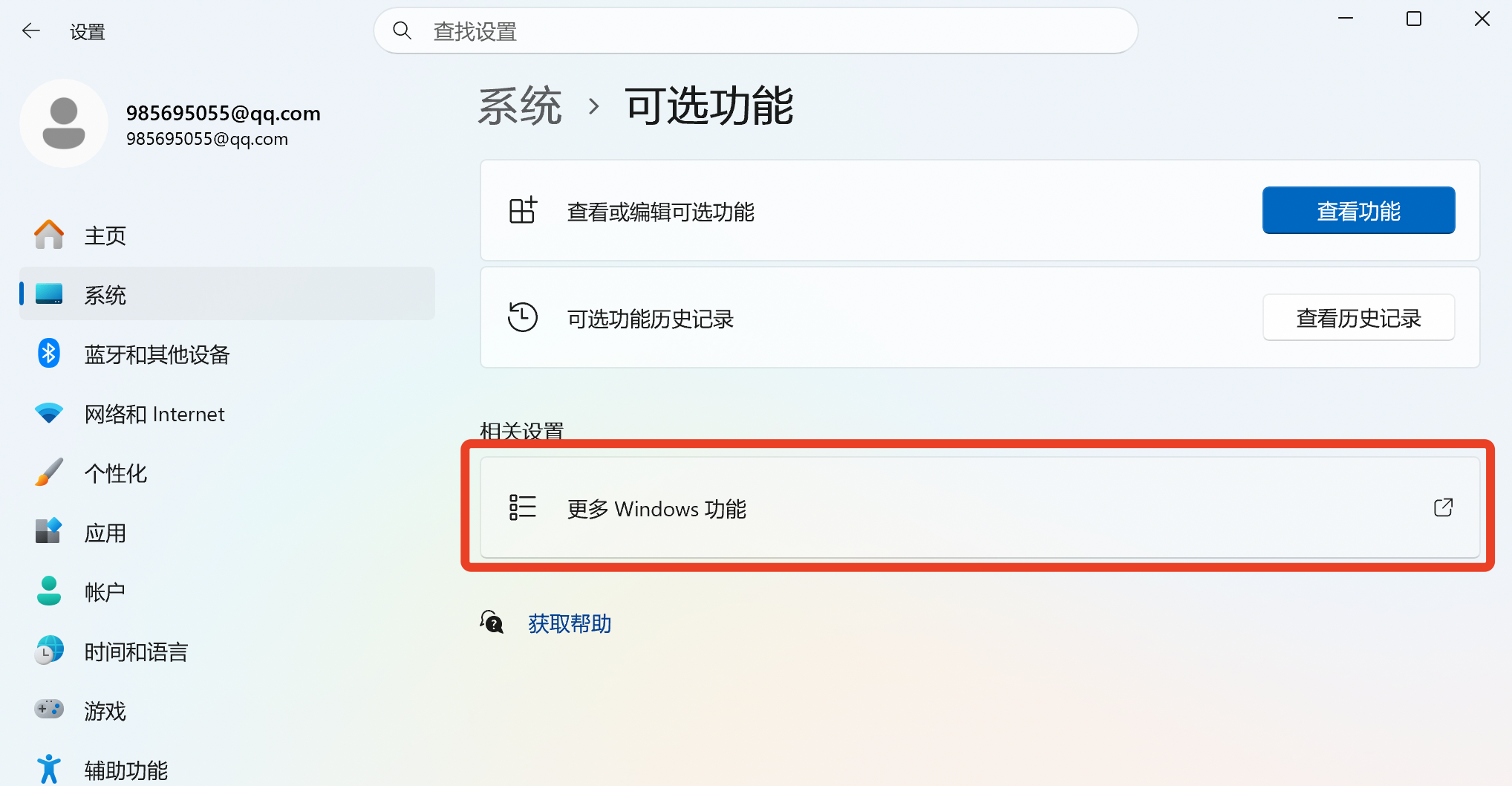
勾选 Hyper-V 和 适用于Linux的Windows子系统然后保存。
保存完成后,需要重新启动计算机。
机器重启后,使用管理员打开Powershell, 在Powershell中运行 wsl --install 命令安装 Linux 子系统
PS C:\Windows\System32> wsl --install
正在下载: 适用于 Linux 的 Windows 子系统 2.6.3
正在安装: 适用于 Linux 的 Windows 子系统 2.6.3
已安装 适用于 Linux 的 Windows 子系统 2.6.3。
正在安装 Windows 可选组件: VirtualMachinePlatform

部署映像服务和管理工具
版本: 10.0.26100.5074

映像版本: 10.0.26200.7623

启用一个或多个功能
[==========================100.0%==========================]
操作成功完成。
请求的操作成功。直到重新启动系统前更改将不会生效。
请求的操作成功。直到重新启动系统前更改将不会生效。
这个过程耗时比较长,请耐心等待。
安装成功后,在 Powershell 中输入 wsl 命令即可切换到 Linux 模式:
wsl
安装OpenClaw
进入 wsl 后,执行命令 npm install -g openclaw@latest --registry=https://registry.npmmirror.com 进行安装。
安装没有报错就是安装成功,一般会有如下的输出,可以忽略提示和告警信息。
C:\Windows\System32>npm install -g openclaw@latest  --registry=https://registry.npmmirror.com
npm warn deprecated node-domexception@1.0.0: Use your platform's native DOMException instead

changed 457 packages in 1m

83 packages are looking for funding
  run `npm fund` for details
安装成功后,执行 openclaw -v 有版本输出则说明安装成功了。
C:\Windows\System32>openclaw -v
OpenClaw 2026.3.24 (cff6dc9)
如果关闭后想运行 OpenClaw 服务,请打开终端,输入如下命令:
openclaw gateway start
然后打开浏览器访问 http://127.0.0.1:18789 即可。
初始化
OpenClaw 安装完后,一般需要进行初始化配置。
其核心就是通过交互式引导,完成一些配置,生成 ~/.openclaw/openclaw.json 文件,如果熟悉该文件内容,也可以直接创建该文件,不需要进行交互式初始化。
openclaw onboard --install-daemon
交互式初始化过程说明:
- 安全警告,选择
yes。通过键盘左右键选择,回车确认。◆ I understand this is personal-by-default and shared/multi-user use requires lock-down. Continue? │ ● Yes / ○ No - 设置运行模式模式,选择默认的
QuickStart。通过上下键选择,回车确认。
确认后进行默认的配置。默认的配置只能通过本地环回接口访问(localhost/127.0.0.1),如果需要跨机器访问,也可以在后续修改配置文件。◆ Setup mode │ ● QuickStart (Configure details later via openclaw configure.) │ ○ Manual◇ QuickStart ─────────────────────────╮ │ │ │ Gateway port: 18789 │ │ Gateway bind: Loopback (127.0.0.1) │ │ Gateway auth: Token (default) │ │ Tailscale exposure: Off │ │ Direct to chat channels. │ │ │ ├──────────────────────────────────────╯ - 模型提供商配置,选择最后一个
Skip for now跳过配置。提供大模型服务的厂商,后续单独进行模型配置。◆ Model/auth provider │ ○ Anthropic │ ○ BytePlus │ ○ Chutes │ ○ Cloudflare AI Gateway │ ○ Copilot │ ○ Custom Provider │ ○ DeepSeek │ ○ Google │ ○ Hugging Face │ ○ Kilo Gateway │ ○ Kimi Code │ ○ LiteLLM │ ○ MiniMax │ ○ Mistral AI │ ○ Moonshot AI (Kimi K2.5) │ ○ Ollama │ ○ OpenAI │ ○ OpenCode │ ○ OpenRouter │ ○ Qianfan │ ○ Qwen │ ○ Qwen (Alibaba Cloud Model Studio) │ ○ SGLang │ ○ Synthetic │ ○ Together AI │ ○ Venice AI │ ○ Vercel AI Gateway │ ○ vLLM │ ○ Volcano Engine │ ○ xAI (Grok) │ ○ Xiaomi │ ○ Z.AI │ ● Skip for now - 模型列表提供商,选择默认
All providers。这个配置后续配置模型时会镜像修改,主要用于在Web页面聊天窗口切换模型列表的选项。◆ Filter models by provider │ ● All providers │ ○ amazon-bedrock │ ○ anthropic │ ○ azure-openai-responses │ ○ cerebras │ ○ github-copilot │ ○ google │ ○ google-antigravity │ ○ google-gemini-cli │ ○ google-vertex │ ○ groq │ ○ huggingface │ ○ kimi-coding │ ○ minimax │ ○ minimax-cn │ ○ mistral │ ○ ollama │ ○ openai │ ○ openai-codex │ ○ opencode │ ○ opencode-go │ ○ openrouter │ ○ vercel-ai-gateway │ ○ xai │ ○ zai - 设置默认模型,选择一个模型作为默认模型,回车确认。这里主要是配置默认模型,后续调用模型时,如果没有指定模型,则使用默认模型。该配置后续会覆盖修改。
◆ Default model │ ● Keep current (default: anthropic/claude-opus-4-6) │ ○ Enter model manually │ ○ amazon-bedrock/anthropic.claude-3-haiku-20240307-v1:0 │ ○ amazon-bedrock/anthropic.claude-3-5-haiku-20241022-v1:0 │ ○ amazon-bedrock/anthropic.claude-haiku-4-5-20251001-v1:0 │ ○ amazon-bedrock/eu.anthropic.claude-haiku-4-5-20251001-v1:0 │ ○ amazon-bedrock/global.anthropic.claude-haiku-4-5-20251001-v1:0 │ ○ amazon-bedrock/us.anthropic.claude-haiku-4-5-20251001-v1:0 │ ○ amazon-bedrock/anthropic.claude-opus-4-20250514-v1:0 ...... - 配置IM渠道,选择
Skip for now。这里主要是配置通过哪些渠道连接OpenClaw,如QQ、飞书、钉钉等,后面会单独进行配置。◆ Select channel (QuickStart) │ ○ Telegram (Bot API) │ ○ WhatsApp (QR link) │ ○ Discord (Bot API) │ ○ IRC (Server + Nick) │ ○ Google Chat (Chat API) │ ○ Slack (Socket Mode) │ ○ Signal (signal-cli) │ ○ iMessage (imsg) │ ○ LINE (Messaging API) │ ○ Feishu/Lark (飞书) │ ○ Nostr (NIP-04 DMs) │ ○ Microsoft Teams (Teams SDK) │ ○ Mattermost (plugin) │ ○ Nextcloud Talk (self-hosted) │ ○ Matrix (plugin) │ ○ BlueBubbles (macOS app) │ ○ Zalo (Bot API) │ ○ Zalo (Personal Account) │ ○ Synology Chat (Webhook) │ ○ Tlon (Urbit) │ ○ Twitch (Chat) │ ● Skip for now (You can add channels later via `openclaw channels add`) - 配置Web搜索服务,选择
Skip for now跳过。部分搜索需要注册配置APKEY才能使用,后续可单独配置。◆ Search provider │ ○ Brave Search │ ○ DuckDuckGo Search (experimental) │ ○ Exa Search │ ○ Firecrawl Search │ ○ Gemini (Google Search) │ ○ Grok (xAI) │ ○ Kimi (Moonshot) │ ○ Perplexity Search │ ○ Tavily Search │ ● Skip for now (Configure later with openclaw configure --section web) - 配置SKILL,选择
No。OpenClaw会有一些默认安装的SKILL,额外的SKILL可以通过 ClawHub 进行查询和安装,后续按需安装即可。◆ Configure skills now? (recommended) │ ○ Yes / ● No - 启动哪些hooks,选择第一个
Skip for now。通过键盘上的空格键进行选择,然后回车。hooks用于OpenClaw和大模型沟通过程中添加的额外信息。◆ Enable hooks? │ ◼ Skip for now │ ◻ 🚀 boot-md │ ◻ 📎 bootstrap-extra-files │ ◻ 📝 command-logger │ ◻ 💾 session-memory - 使用哪种方式访问OpenClaw?选择
Open the Web UI就会自动打开浏览器访问OpenClaw页面。◆ How do you want to hatch your bot? │ ○ Hatch in TUI (recommended) │ ● Open the Web UI │ ○ Do this later - 完成后的信息,输出完成后就会退出初始化步骤。
◇  Dashboard ready ────────────────────────────────────────────────────────────────╮
│                                                                                  │
│  Dashboard link (with token):                                                    │
│  http://127.0.0.1:18789/#token=5040bd14cd0d8f838f83bd41226a598ba2a4d347428ec67d  │
│  Opened in your browser. Keep that tab to control OpenClaw.                      │
│                                                                                  │
├──────────────────────────────────────────────────────────────────────────────────╯
│
◇  Workspace backup ────────────────────────────────────────╮
│                                                           │
│  Back up your agent workspace.                            │
│  Docs: https://docs.openclaw.ai/concepts/agent-workspace  │
│                                                           │
├───────────────────────────────────────────────────────────╯
│
◇  Security ──────────────────────────────────────────────────────╮
│                                                                 │
│  Running agents on your computer is risky — harden your setup:  │
│  https://docs.openclaw.ai/security                              │
│                                                                 │
├─────────────────────────────────────────────────────────────────╯
│
◇  Shell completion ───────────────────────────────────────────────────────╮
│                                                                          │
│  Shell completion installed. Restart your shell or run: source ~/.zshrc  │
│                                                                          │
├──────────────────────────────────────────────────────────────────────────╯
│
◇  Web search ───────────────────────────────────────╮
│                                                    │
│  Web search was skipped. You can enable it later:  │
│    openclaw configure --section web                │
│                                                    │
│  Docs: https://docs.openclaw.ai/tools/web          │
│                                                    │
├────────────────────────────────────────────────────╯
│
◇  What now ─────────────────────────────────────────────────────────────╮
│                                                                        │
│  What now: https://openclaw.ai/showcase ("What People Are Building").  │
│                                                                        │
├────────────────────────────────────────────────────────────────────────╯
│
└  Onboarding complete. Dashboard opened; keep that tab to control OpenClaw.